
정보기기운용기능사 실기 시험은 시스코(Cisco)의 패킷 트레이서(Packet Tracer)를 활용하여 네트워크 장비를 구성하고 트러블슈팅하는 능력을 평가합니다. 처음 접하시는 분들은 명령어(CLI)와 서브넷 계산이 낯설어 막막함을 느낄 수 있습니다. 하지만 출제되는 문제의 패턴과 핵심 개념만 정확히 파악한다면 단기간에도 충분히 합격할 수 있는 시험입니다.
본 포스팅에서는 정보기기운용기능사 실기 공개문제를 바탕으로, 네트워크 구성의 가장 기본이 되는 IP 주소 계산부터 라우터(Router), 스위치(Switch)의 세부 설정, 그리고 최종 검증 단계까지 누구나 쉽게 이해하고 따라 할 수 있도록 심층 분석 가이드를 제공합니다. 단순 명령어 암기가 아닌 ‘왜 이 명령어를 사용하는지’에 대한 원리를 중점적으로 다루었으니, 실기 시험을 준비하시는 분들께 완벽한 지침서가 될 것입니다.
📑 목차
1. 장비 IP 계산 및 서브넷 마스크 분석 (핵심 기초)
정보기기운용기능사 실기 시험에서 가장 먼저 해야 할 일, 그리고 가장 중요한 일은 바로 요구사항에 맞춘 IP 주소와 서브넷 마스크(Subnet Mask)를 계산하는 것입니다. 여기서 계산 실수가 발생하면 뒤이어 진행되는 모든 라우팅과 통신이 실패하게 되므로 각별한 주의가 필요합니다.
| 구분 | 프리픽스(Prefix) | 서브넷 마스크 (10진수) | 분석 및 의미 |
|---|---|---|---|
| 내부망 (PC, 스위치) | /10 | 255.192.0.0 | 첫 번째 옥텟 8비트 + 두 번째 옥텟 2비트(128+64=192)를 네트워크 ID로 사용. 광범위한 내부망 구성 시 활용됩니다. |
| 외부망 (라우터 간) | /30 | 255.255.255.252 | 호스트 비트가 2개 남아 총 4개의 IP 생성. 네트워크 주소와 브로드캐스트 주소를 제외하면 딱 2개의 IP만 할당 가능하므로 라우터 간 Point-to-Point 연결에 최적화되어 있습니다. IP 낭비를 막는 핵심 기술입니다. |
문제에서 요구한 VLAN별 게이트웨이 주소는 각 네트워크 대역의 마지막 할당 가능 주소를 사용해야 합니다.
- VLAN 10 게이트웨이: 100.0.0.0/10 대역의 마지막 IP인 100.63.255.254 (브로드캐스트 100.63.255.255의 직전 IP)
- VLAN 20 게이트웨이: 100.128.0.0/10 대역의 마지막 IP인 100.191.255.254 (브로드캐스트 100.191.255.255의 직전 IP)
2. 단말기 (PC) 네트워크 환경 설정
스위치와 라우터 설정을 본격적으로 시작하기 전, 엔드포인트인 PC의 IP 설정을 먼저 진행하면 테스트 시 편리합니다. 패킷 트레이서 워크스페이스에서 각 PC 아이콘을 클릭한 뒤 [Desktop] -> [IP Configuration] 메뉴로 진입하여 아래 표에 맞게 설정합니다.
| 설정 항목 | Sales_PC (VLAN 10) | Manage_PC (VLAN 20) |
|---|---|---|
| IP Address | 100.0.0.1 | 100.129.0.1 |
| Subnet Mask | 255.192.0.0 | 255.192.0.0 |
| Default Gateway | 100.63.255.254 (라우터 f0/0.10) | 100.191.255.254 (라우터 f0/0.20) |
| DNS Server | 10.10.10.10 | 10.10.10.10 |
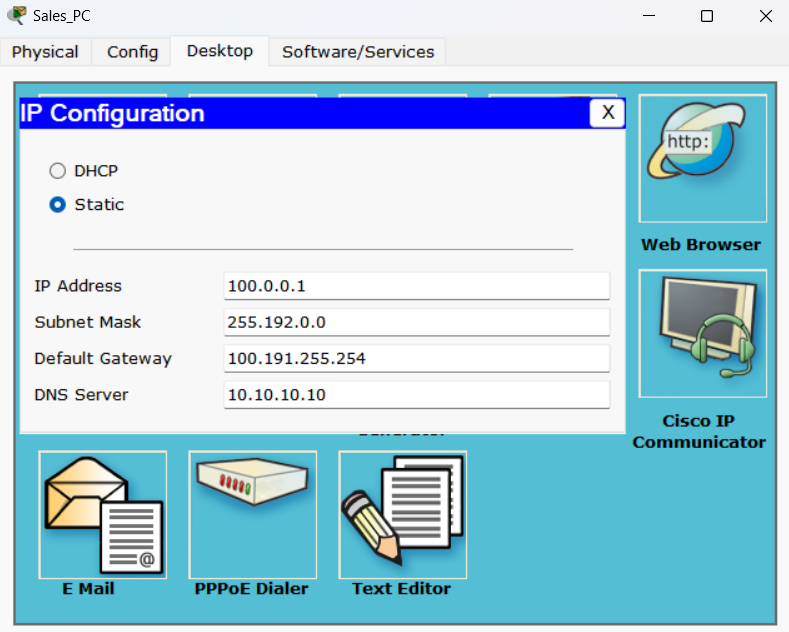
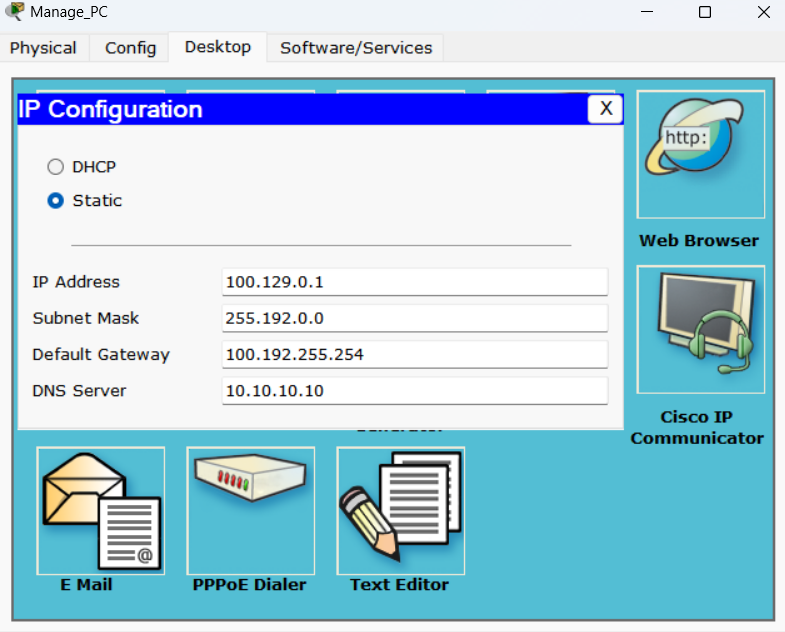
게이트웨이(Gateway)는 해당 PC가 외부 네트워크(다른 VLAN 또는 인터넷)로 나가기 위해 거쳐야 하는 문(라우터의 인터페이스 IP)입니다. 앞서 계산한 마지막 할당 가능 주소가 정확히 입력되어야 합니다.
3. Switch_01 설정 분석: VLAN 생성 및 트렁크 포트
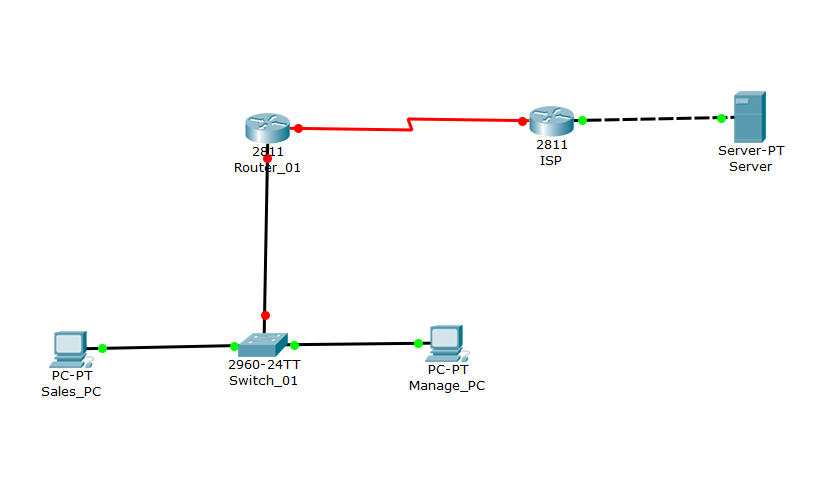
스위치 설정의 핵심은 네트워크 분리(VLAN)와 스위치-라우터 간 통신을 위한 트렁크(Trunk) 설정입니다. 물리적인 스위치 한 대를 논리적으로 여러 대인 것처럼 나누어 보안과 브로드캐스트 효율을 높입니다.
conf t
no ip domain-l
! 1. VLAN 생성 및 이름 지정
vlan 10
name Sales
exit
vlan 20
name Manage
exit
! 2. 포트 범위 지정 및 VLAN 할당
int r f0/1 – 10
sw m a
sw a vlan 10
exit
int r f0/11 – 20
sw m a
sw a vlan 20
exit
! 3. 트렁크 포트 설정 및 VLAN 필터링
int f0/24
sw m t
sw t a vlan 10,20
exit
! 4. 스위치 원격 관리를 위한 IP 및 게이트웨이 설정 (공개문제 요구사항)
int vlan 10
ip add 100.0.0.2 255.192.0.0
no sh
exit
ip de 100.63.255.254
exit
! 5. 스위치 설정 결과 확인
do sh vlan
do sh r
| 주요 명령어 축약어 | 명령어 원형 및 설명 |
|---|---|
int range f0/1 - 10 |
interface range fastEthernet 0/1 – 10: 1번부터 10번 포트까지 동시에 설정 모드로 진입합니다. 실기 시험에서 시간을 크게 단축해 주는 필수 명령어입니다. |
sw m a / sw a v 10 |
switchport mode access / switchport access vlan 10: 해당 포트를 단말기 연결용(Access)으로 지정하고 VLAN 10에 소속시킵니다. |
sw t allowed vlan 10,20 |
switchport trunk allowed vlan 10,20: 라우터와 연결되는 트렁크 포트(f0/24)에서 모든 VLAN 트래픽이 통과하지 못하도록 보안을 위해 10번과 20번만 명시적으로 허용합니다. |
4. Router_01 설정 분석: 시스템 보안 및 IP 할당
라우터 설정은 크게 ‘기본 보안 설정’, ‘인터페이스 설정’, ‘라우팅 설정’ 3가지로 나뉩니다. 먼저 보안과 VLAN 라우팅을 위한 서브 인터페이스(Sub-Interface, Router-on-a-stick) 구성을 살펴봅니다.
conf t
no ip domain-l
! 1. 접속 메시지(Banner) 설정
ba m “^$#~ Router_01 ~#$^”
! 2. 관리자 모드 암호 설정 및 전체 암호화
enable secret router##
service password-encryption
! 3. 텔넷 원격 로그인 계정 생성 및 관리자 권한(Privilege 15) 부여
username user01 privilege 15 password router##
line vty 0 4
login local
exit
! 4. 물리적 인터페이스 활성화 및 WAN IP 할당
int f0/0
no sh
exit
int s0/0/0
no sh
ip add 172.30.0.9 255.255.255.252
exit
! 5. 서브 인터페이스 설정 (VLAN 라우팅 – IEEE 802.1Q 적용 및 게이트웨이 할당)
int f0/0.10
en dot 10
ip add 100.63.255.254 255.192.0.0
exit
int f0/0.20
en dot 20
ip add 100.191.255.254 255.192.0.0
exit
| 설정 파트 | 핵심 명령어 분석 및 팁 |
|---|---|
| 보안 (Security) | privilege 15 옵션은 관리자 권한을 부여하여, 사용자가 로그인 즉시 일반 모드(User EXEC)를 거치지 않고 바로 관리자 모드(Privileged EXEC)로 진입할 수 있게 합니다. service password-encryption은 구성 파일에 저장되는 모든 평문 비밀번호를 암호화하여 보안을 강화합니다. |
| 서브 인터페이스 | 물리적 포트(f0/0)를 논리적으로 쪼개어(f0/0.10, f0/0.20) 각각의 VLAN 게이트웨이 역할을 수행하게 합니다. 이때 encapsulation dot1Q [VLAN ID] 명령어를 통해 IEEE 802.1Q 프로토콜로 태깅된 데이터 프레임을 인식할 수 있도록 설정해야 합니다. |
5. Router_01 설정 분석: 동적 라우팅 (RIPv2) 구성
각기 다른 네트워크 대역이 서로 통신하기 위해서는 라우팅 프로토콜이 필수입니다. 본 문제에서는 동적 라우팅 프로토콜 중 하나인 RIP 버전 2를 사용합니다.
v 2
no a
! [중요] 연결된 네트워크 대역 기본 클래스 기준으로 광고
network 172.30.0.0
network 100.0.0.0
! 내부 네트워크(Sales, Manage)로 불필요한 라우팅 업데이트 차단 (보안 및 최적화)
p f0/0.10
p f0/0.20
exit
! 라우터 설정 최종 확인 명령
do sh r
RIPv2 설정 시에는 no auto-summary 명령어를 반드시 입력해야 합니다. 이를 생략할 경우 라우터가 네트워크 주소를 클래스풀(Classful) 경계로 자동 요약해버려, 서브네팅된 세부 네트워크 대역으로의 통신이 단절되는 치명적인 문제가 발생할 수 있습니다.
또한 passive-interface 명령어는 라우팅 정보를 불필요하게 스위치나 PC 쪽(내부망)으로 브로드캐스트하지 않도록 막아주는 훌륭한 보안 및 트래픽 최적화 명령어입니다. “라우팅 정보가 전송되지 않도록 하시오”라는 지시사항에 완벽히 부합하는 정답입니다.
6. 최종 네트워크 연동 확인 및 프로젝트 저장
모든 장비 설정이 완료되었다면 마지막으로 제대로 통신이 이루어지는지 검증하는 단계가 남아있습니다. 설정만 하고 테스트를 누락하면 오타나 논리적 오류를 잡아낼 수 없으므로 반드시 거쳐야 하는 과정입니다.
- Ping 테스트: PC 명령 프롬프트(Command Prompt)를 열어 게이트웨이와 서버 IP로
ping [대상 IP]명령어를 입력해 정상적으로 응답(Reply)이 오는지 확인합니다. (첫 1~2개의 패킷은 ARP 과정으로 인해 Request timed out이 발생할 수 있으나 정상입니다.) - Web 서비스 확인: Sales_PC 또는 Manage_PC에서 Web Browser 데스크탑 앱을 실행합니다. 주소창에
http://skills.com을 입력한 후 “Welcome to Skills, com homepage!!”라는 메시지가 화면에 출력되면 완벽하게 라우팅과 DNS 조회가 성공한 것입니다. - 최종 저장: 패킷 트레이서 상단의
[File] > [Save As]를 클릭합니다. 시험 감독관이 지시한 비번호 규칙에 맞게 파일명(예: 비번호.pka)을 지정하여 저장하고 제출 디렉토리에 복사합니다. 작업 중에도 정전이나 프로그램 멈춤을 대비해Ctrl+S를 수시로 누르는 습관을 기르시기 바랍니다.
지금까지 정보기기운용기능사 실기 공개문제의 핵심인 IP 주소 계산, 스위치 VLAN, 라우터 보안 및 RIPv2 라우팅까지 단계별로 상세히 분석해 보았습니다. 각 장비의 CLI 명령어가 의미하는 바를 정확히 이해하고 반복적으로 패킷트레이서에 타이핑해 본다면, 실제 시험장에서도 당황하지 않고 완벽하게 과제를 수행해 내실 수 있을 것입니다. 시험은 숫자까지 100% 동일하게 나옵니다. 저는 실제 시험에서 여기에 있는 것만 수행하고 검증하는데 10분 밖에 안걸렸습니다. 그렇게 시작한지 얼마 지나지 않아 가장 먼저 시험장을 빠져나왔습니다. 위에 알려드린 것만 빠짐없이 하신다면 저와 똑같이 80점이 나오시게 될 것입니다. 수험생 여러분의 단기 합격을 진심으로 응원합니다.