
윈도우11의 지역 설정을 변경하면 날짜, 시간, 숫자, 통화 표시 형식을 자신이 거주하는 지역에 맞게 조정할 수 있습니다. 해외 거주자나 다른 지역의 표시 형식을 사용하고 싶은 사용자들을 위해 윈도우11 지역 설정 변경 방법을 단계별로 설명드리겠습니다.
윈도우11에서 지역 설정을 변경하려면 먼저 시스템 설정에 접근해야 합니다. 지역 설정은 언어 설정과 함께 관리되어 편리하게 변경할 수 있습니다.
- 설정 앱 열기: 시작 메뉴에서 설정 아이콘을 클릭하거나 Windows + I 키를 동시에 눌러 설정 앱을 엽니다.
- 시간 및 언어 선택: 왼쪽 사이드바에서 ‘시간 및 언어’ 메뉴를 클릭합니다.
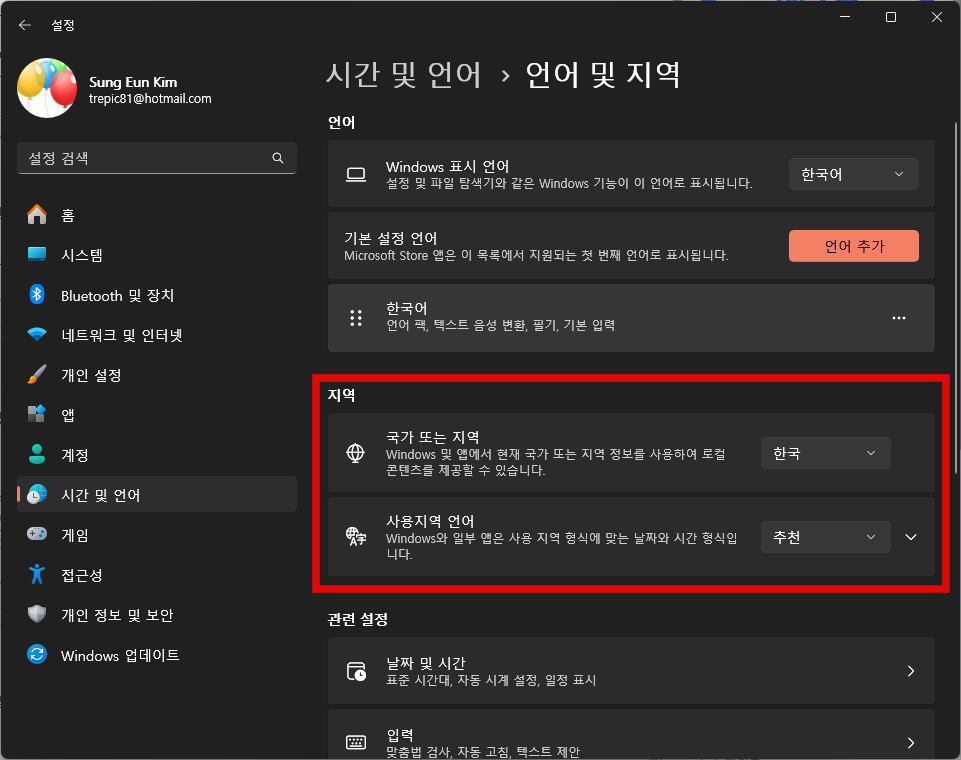
- 언어 및 지역 이동: ‘언어 및 지역’ 옵션을 선택하여 지역 설정 페이지로 이동합니다.
- 지역 섹션 확인: 페이지 하단의 ‘지역’ 섹션에서 현재 설정된 국가/지역을 확인할 수 있습니다.
국가/지역 설정을 변경하면 해당 지역의 표준 날짜, 시간, 숫자 형식이 자동으로 적용됩니다. 이는 Microsoft Store의 지역별 콘텐츠 표시에도 영향을 미칩니다.
- 국가/지역 드롭다운: ‘지역’ 섹션에서 ‘국가/지역’ 드롭다운 메뉴를 클릭합니다.
- 원하는 지역 선택: 목록에서 원하는 국가나 지역을 검색하거나 스크롤하여 선택합니다.
- 변경 적용: 지역을 선택하면 자동으로 해당 지역의 형식이 적용됩니다.
- 재시작 권장: 일부 변경사항은 시스템 재시작 후 완전히 적용될 수 있습니다.
기본 지역 설정 외에도 개별적으로 날짜와 시간 표시 형식을 사용자 정의할 수 있습니다. 이를 통해 자신만의 선호 형식을 만들 수 있습니다.
- 지역 형식 클릭: ‘지역’ 섹션에서 ‘지역 형식’ 드롭다운을 클릭합니다.
- 기본 형식 선택: 원하는 날짜/시간 형식을 가진 지역을 선택합니다.
- 제어판 접근: 시작 메뉴에서 ‘제어판’을 검색하고 실행합니다.
- 날짜, 시간 또는 숫자 형식 변경: 제어판에서 ‘날짜, 시간 또는 숫자 형식 변경’을 클릭합니다.
- 추가 설정: ‘국가 또는 지역’ 창에서 ‘추가 설정’ 버튼을 클릭합니다.
- 형식 사용자 지정: ‘형식 사용자 지정’ 창에서 날짜, 시간, 숫자 탭을 통해 개별적으로 형식을 설정할 수 있습니다.
지역 설정에 따라 통화 기호, 숫자 구분 기호, 소수점 표시 방식 등을 설정할 수 있습니다. 이는 Excel이나 계산기 등의 앱에서도 적용됩니다.
- 제어판 접근: 시작 메뉴에서 ‘제어판’을 검색하거나 ‘추가 날짜, 시간 및 지역 설정’을 클릭합니다.
- 지역 설정 열기: ‘시계 및 지역’ > ‘지역’ 또는 ‘지역 및 언어’ > ‘지역’ 탭을 선택합니다.
- 형식 탭 선택: ‘형식’ 탭에서 현재 설정된 형식을 확인할 수 있습니다.
- 추가 설정: ‘추가 설정’ 버튼을 클릭하여 세부적인 숫자, 통화, 시간, 날짜 형식을 조정합니다.
지역 설정을 통해 사용할 달력 유형과 한 주의 시작 요일을 변경할 수 있습니다. 이는 캘린더 앱이나 Outlook 등에서 사용됩니다.
- 달력 유형: 양력, 음력, 히브리력 등 다양한 달력 시스템을 선택할 수 있습니다.
- 주의 첫 번째 요일: 월요일 또는 일요일을 한 주의 시작으로 설정할 수 있습니다.
- 짧은 날짜 형식: YYYY-MM-DD, DD/MM/YYYY, MM/DD/YYYY 등 다양한 날짜 표시 형식을 선택할 수 있습니다.
- 긴 날짜 형식: 요일 포함 여부, 월 표시 방식 등을 설정할 수 있습니다.
Microsoft Store의 지역 설정을 변경하면 해당 지역에서 사용 가능한 앱, 게임, 영화, 음악 등의 콘텐츠에 접근할 수 있습니다.
- Microsoft Store 열기: 시작 메뉴에서 Microsoft Store 앱을 실행합니다.
- 프로필 메뉴: 우측 상단의 프로필 아이콘을 클릭합니다.
- 설정 접근: 드롭다운 메뉴에서 ‘설정’을 선택합니다.
- 지역 변경: ‘지역’ 섹션에서 원하는 국가/지역을 선택하고 변경사항을 저장합니다.
지역 설정 변경 시 주의해야 할 사항들과 자주 발생하는 문제들의 해결 방법을 알아봅시다.
- 앱 호환성: 일부 앱이나 게임은 특정 지역에서만 사용할 수 있어 지역 변경 시 접근이 제한될 수 있습니다.
- 콘텐츠 라이선스: 스트리밍 서비스나 디지털 콘텐츠의 라이선스가 지역에 따라 다를 수 있습니다.
- 결제 수단: Microsoft Store에서 지역 변경 시 해당 지역의 결제 수단이 필요할 수 있습니다.
- 시간대 설정: 지역 변경 시 시간대도 함께 확인하여 정확한 시간이 표시되도록 해야 합니다.
- 언어 설정: 지역 설정과 언어 설정은 별개이므로 필요에 따라 개별적으로 설정해야 합니다.
윈도우11 지역 설정을 더욱 효과적으로 활용할 수 있는 유용한 팁들을 소개합니다.
- 다중 지역 환경: 업무용과 개인용으로 다른 사용자 계정을 만들어 각각 다른 지역 설정을 사용할 수 있습니다.
- Excel 호환성: 해외 협업 시 Excel 파일의 날짜, 숫자 형식 호환성을 위해 지역 설정을 맞추는 것이 유용합니다.
- VPN 연동: VPN 사용 시 해당 지역의 설정으로 변경하면 더 자연스러운 사용 환경을 만들 수 있습니다.
- 개발자 도구: 웹 개발이나 앱 개발 시 다양한 지역 설정으로 테스트할 수 있습니다.
윈도우11의 지역 설정 기능을 통해 전 세계 어디서든 자신에게 맞는 날짜, 시간, 숫자 형식으로 컴퓨터를 사용할 수 있습니다. 특히 해외 거주자나 다국적 업무를 하는 사용자들에게 매우 유용한 기능입니다. 설정 변경 후에는 모든 앱에서 새로운 형식이 제대로 적용되는지 확인하시기 바랍니다.