
윈도우11에서 언어를 변경하는 것은 다국어 사용자나 해외 거주자들에게 매우 중요한 기능입니다. 이 가이드에서는 윈도우11의 시스템 언어를 한국어에서 영어로, 또는 다른 언어로 변경하는 완전한 방법을 단계별로 설명드리겠습니다.
🌐 윈도우11 언어팩 설치하기
윈도우11에서 언어를 변경하기 전에 먼저 원하는 언어팩을 설치해야 합니다. 언어팩은 윈도우의 메뉴, 대화상자, 오류 메시지 등을 해당 언어로 표시하는 데 필요한 파일들입니다.
- 설정 앱 열기: 시작 메뉴에서 ‘설정’ 아이콘을 클릭하거나 Win + I 키를 누릅니다.
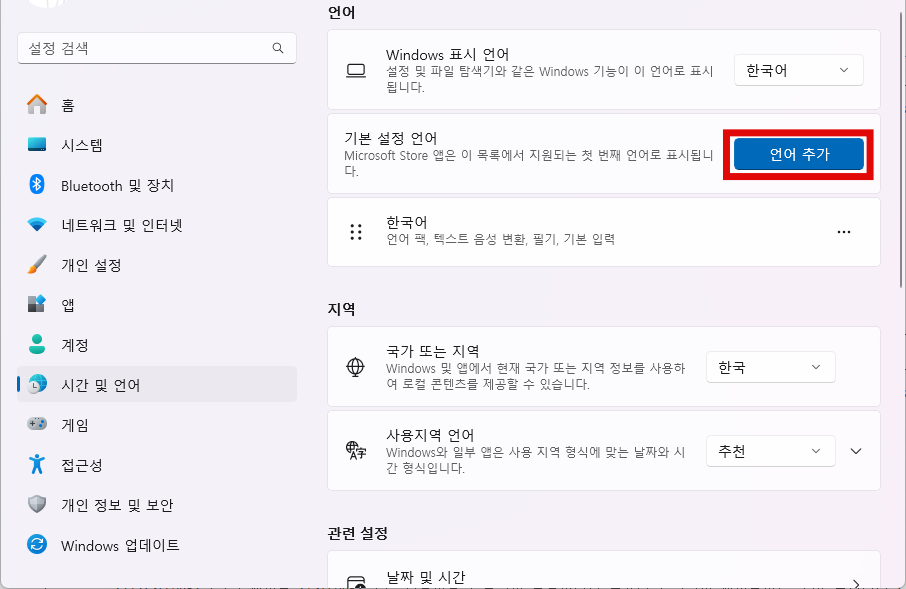
- 시간 및 언어 메뉴: 왼쪽 사이드바에서 ‘시간 및 언어’를 클릭합니다.
- 언어 및 지역: ‘언어 및 지역’ 옵션을 선택합니다.
- 언어 추가: ‘언어 추가’ 버튼을 클릭하여 원하는 언어를 검색하고 설치합니다.
⚙️ 시스템 언어 변경 설정
언어팩 설치가 완료되면 이제 시스템의 표시 언어를 변경할 수 있습니다. 이 과정을 통해 윈도우11의 모든 메뉴와 시스템 메시지가 선택한 언어로 표시됩니다.
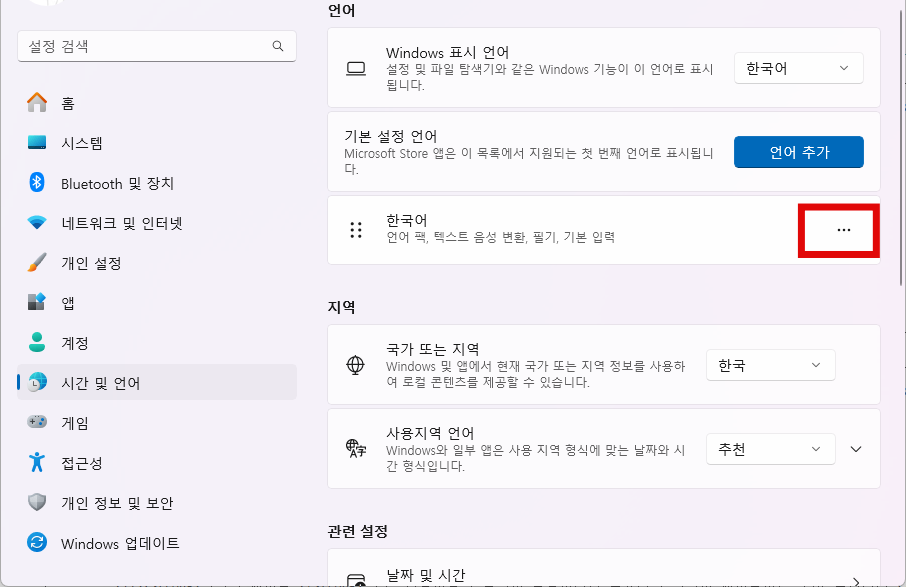
- 기본 언어 설정: 설치된 언어 목록에서 변경하고 싶은 언어를 찾습니다.
- 옵션 메뉴: 해당 언어 옆의 ‘…’ 버튼을 클릭하고 ‘옵션’을 선택합니다.
- 언어팩 다운로드: ‘언어팩 다운로드’ 버튼을 클릭하여 완전한 언어팩을 설치합니다.
- Windows 표시 언어 설정: ‘언어 및 지역’ 페이지 상단의 ‘Windows 표시 언어’ 드롭다운에서 원하는 언어를 선택합니다.
🔄 시스템 재시작 및 적용
언어 변경 설정을 완료한 후에는 변경사항을 적용하기 위해 시스템을 재시작해야 합니다. 재시작 후 윈도우11의 모든 인터페이스가 새로운 언어로 표시됩니다.
- 로그아웃 후 재로그인: 일부 변경사항은 로그아웃 후 재로그인만으로도 적용됩니다.
- 완전한 재시작: 모든 변경사항을 확실히 적용하려면 컴퓨터를 완전히 재시작하는 것이 좋습니다.
- 변경 확인: 재시작 후 시작 메뉴, 작업 표시줄, 설정 앱 등이 새로운 언어로 표시되는지 확인합니다.
📝 키보드 입력 언어 설정
시스템 표시 언어와 별도로 키보드 입력 언어도 설정할 수 있습니다. 이는 타이핑할 때 사용하는 언어와 자판 배열을 결정합니다.
- 언어 및 지역 접근: 설정 > 시간 및 언어 > 언어 및 지역으로 이동합니다.
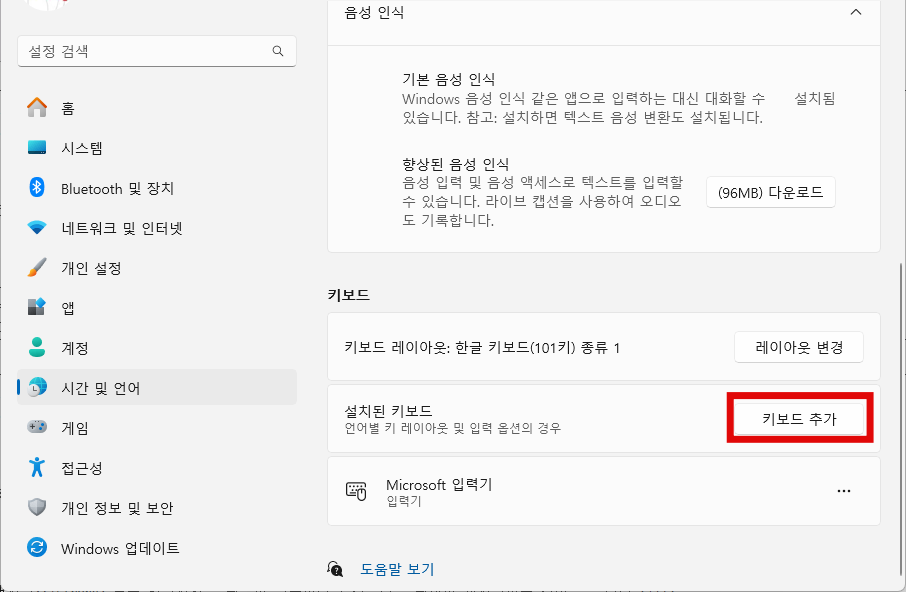
- 언어 옵션 열기: 기본 설정 언어에서 원하는 언어 옆의 ‘…’ (더보기) 아이콘을 클릭하고 ‘언어 옵션’을 선택합니다.
- 키보드 추가: 언어 옵션 페이지에서 ‘키보드 추가’ 버튼을 클릭하여 원하는 키보드 레이아웃을 선택합니다.
- IME 입력기 사용: 작업 표시줄 우측의 IME 입력기 아이콘(언어 표시)을 클릭하여 언어를 전환합니다.
- 언어 전환 단축키: Windows + Space 키 또는 Alt + Shift 키를 사용하여 입력 언어를 빠르게 전환할 수 있습니다.
⚠️ 주의사항 및 문제해결
윈도우11 언어 변경 과정에서 발생할 수 있는 문제들과 해결 방법을 알아봅시다.
- 언어팩 설치 실패: 인터넷 연결을 확인하고 윈도우 업데이트를 최신 상태로 유지하세요.
- 일부 앱 언어 미변경: 일부 서드파티 애플리케이션은 별도로 언어 설정을 변경해야 할 수 있습니다.
- 폰트 문제: 특정 언어에서 글자가 깨져 보이면 해당 언어의 폰트팩을 추가로 설치해야 합니다.
- 기본 언어 복원: 문제가 발생하면 같은 방법으로 원래 언어로 되돌릴 수 있습니다.
💡 추가 팁 및 활용법
윈도우11의 다국어 기능을 더욱 효과적으로 활용할 수 있는 유용한 팁들을 소개합니다.
- 지역 설정: 언어와 함께 지역 설정도 변경하여 날짜, 시간, 숫자 형식을 맞출 수 있습니다.
- 음성 인식: 변경한 언어로 코르타나나 음성 인식 기능을 사용할 수 있습니다.
- 자동 번역: Microsoft Edge 브라우저에서 자동 번역 기능을 활용할 수 있습니다.
- 다중 언어 환경: 여러 언어를 동시에 설치하여 필요에 따라 전환할 수 있습니다.
윈도우11의 언어 변경 기능을 통해 전 세계 사용자들이 자신에게 익숙한 언어로 컴퓨터를 사용할 수 있습니다. 위의 단계를 차근차근 따라하시면 쉽게 원하는 언어로 변경할 수 있을 것입니다. 언어 변경 후에는 모든 기능이 정상적으로 작동하는지 확인하시기 바랍니다.